※本記事にはアフィリエイトリンク(PR)を含みます。
8歳の子どもに持たせるiPhoneを、「LINE」「Life360」「カメラ」「電話」の4つだけが使える状態にした。我が家は親が2人ともAndroidだが、それでもできた。この記事では、実際にやった設定を全部書く。
 ガジェおば
ガジェおば親が2人ともAndroid。この時点で詰みなんですよね
我が家の方針と前提
方針はシンプルで、「とりあえず最初なのでガチガチに制限」である。緩めるのは後からいくらでもできるが、締めるのは揉める。だから最初が肝心だ。
前提として、我が家の環境はこうなっている。
- 両親ともAndroid
- 母は仕事用にiPad mini、サブ端末としてiPhoneを所有
- 子に必要な機能: 「LINE」「Life360」「カメラ」の3つだけ
要件を書き出した時点で、「これ、もはやiPhoneじゃなくてもいいのでは」という考えが頭をよぎった。よぎったが、その話は最後にする。
なお、親がiPhoneならファミリー共有でスクリーンタイムを遠隔管理できるのだが、Android親にその道はない。なので今回の設定はすべて「子のiPhone本体で直接設定し、スクリーンタイム・パスコードで親がロックする」方式だ。Android家庭のiPhoneデビューでも、これで問題なく運用できている。
設定した制限の全リスト
なお、設定にあたっては以下のnote記事を参考にさせていただいた。体系的にまとまっていてとても助かったので、あわせて読むのをおすすめする。
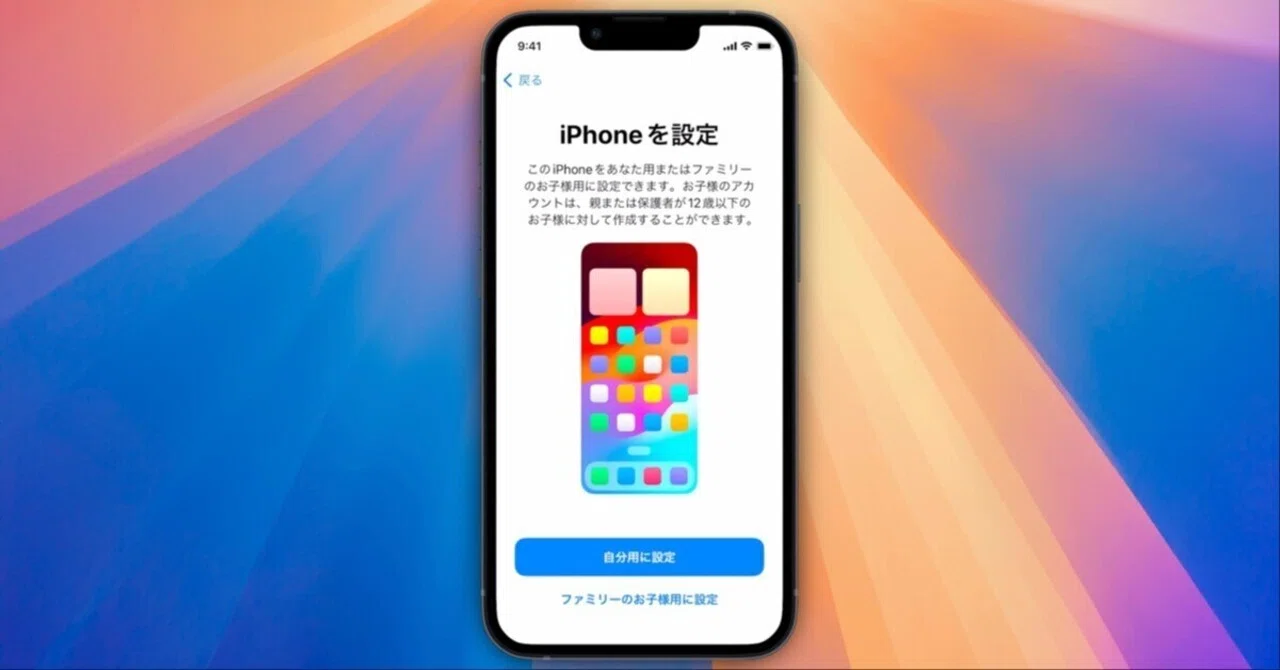
設定はすべて「設定」アプリ →「スクリーンタイム」から行う。最初にスクリーンタイム・パスコード(本体のロック解除とは別の4桁)を設定しておく。これが今後すべての制限の鍵になるので、子に推測されない番号にすること。誕生日は8歳でも普通に突破してくる。
 ガジェおば
ガジェおば推しの誕生日を設定したら、秒で破られた。子をなめていた
課金とアプリの出入りを封じる
「コンテンツとプライバシーの制限」をオンにして、iTunesおよびApp Storeでの購入の項目から、次の3つをすべて「許可しない」にした。
- Appの購入
- Appの削除
- アプリ内課金
これで、アプリを勝手に入れることも消すことも課金することもできなくなる。初期設定の段階では「パスコードを要求」を「常に要求」にしておくと安心だ。
休止時間で夜ふかしを封じる
スクリーンタイムの「休止時間」を21時〜翌朝7時に設定した。この時間帯はiPhoneがほぼ文鎮となる。寝る前の「あと5分」の交渉が発生しない仕組みにしておくと、親の精神がすり減らない。
アプリの使用時間に上限をかける
「App使用時間の制限」で、カテゴリごとに1日の使用時間を設定できる。例えばゲームカテゴリは1日1時間まで、という具合だ。我が家は現状ゲームアプリ自体を入れていないが、カテゴリ単位で先に網をかけておけば、将来何かを許可したときも上限だけは稼働し続ける。
有害サイト・不適切コンテンツをブロック
同じく「コンテンツとプライバシーの制限」内の「App Store、メディア、Web、およびゲーム」(iOSのバージョンによっては「コンテンツ制限」)から、Webコンテンツを「成人向けWebサイトを制限」に設定。音楽や動画も年齢に応じたレートに絞った。
ガジェおばここまでやるか、と思うでしょう?やるんです
「探す」もオンにしておく
家族の居場所共有は「Life360」で運用しているので、Appleの「探す」は正直出番がない。ないのだが、紛失時のお守りとしてオンにしてある。お守りは使わないことに意味があるのだ。
ホーム画面を「かんたんケータイ仕様」にする
ここが今回の目玉である。制限をかけても、ホーム画面にアイコンがずらずら並んでいると小1には情報量が多すぎる。そこでアクセシビリティの「アシスティブアクセス」を使い、ホーム画面を大きなグリッド表示にして、出すアプリを4つだけにした。
- LINE
- Life360
- カメラ
- 電話
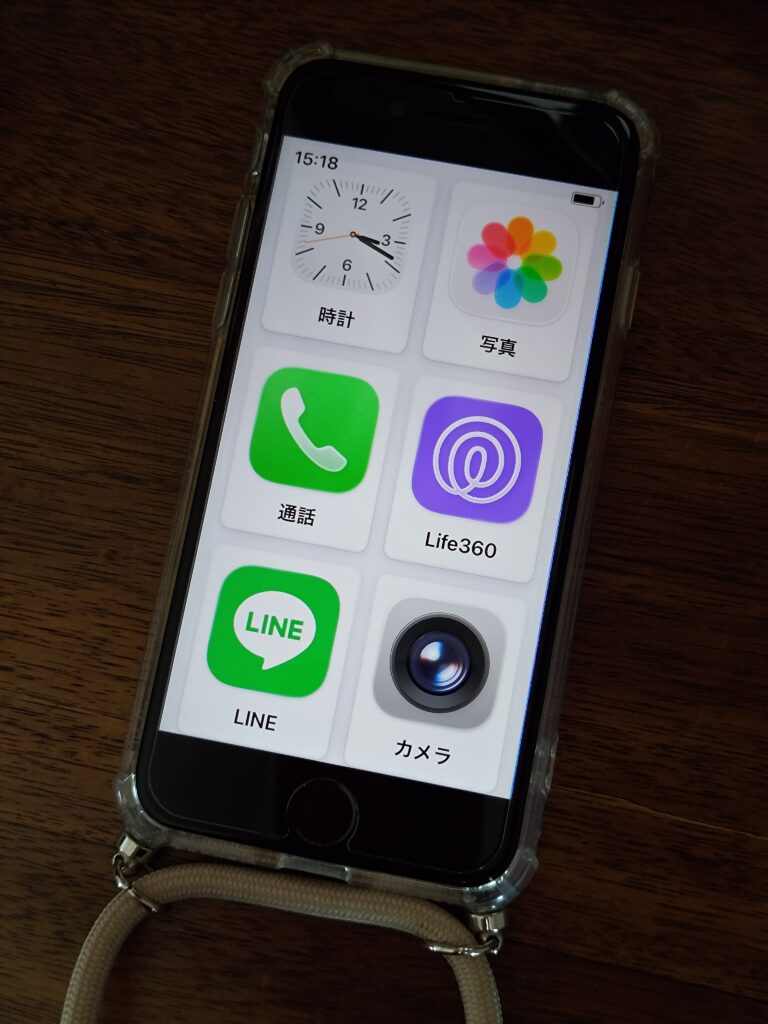
見た目はほぼ、かんたんケータイである。洗練されたUIとデザインが魅力のiPhoneを、らくらくホン的な何かに仕立て上げる行為にはかなりの背徳感があるが、8歳の操作ミスと誤タップがほぼゼロになる実用性の前では些細な問題だ。
ガジェおば天下のiPhoneを、自らの手でガラケーに寄せていく背徳感
やってみて分かったデメリット
正直に書く。
各種設定変更が、とにかく大変。 ガチガチに制限した代償として、親がちょっと設定をいじりたいだけでも、制限の解除→深い階層を潜る→設定→制限の再設定、というフルコースになる。格安SIMの構成プロファイルを1つ入れたいだけの日も、このフルコースだった。ガチガチ方針の入場料だと思って払っている。
ガジェおばプロファイル1個入れるのに、毎回ダンジョンを攻略している気分
LINE VOOMは標準機能では封じきれない。 LINEを許可する以上、VOOM(ショート動画)への入口が残ってしまう。これはiPhoneの設定だけでは塞げないので、別のアプローチが必要だった。対策は長くなるので別記事に書く。
1ヶ月運用してみた結果
子は概ね満足している。観察していて気づいたのは、機能がどうこうより「自分のiPhoneを持った」という事実そのものの満足感が大きいということだ。
中身はLINEとGPSとカメラしか動かない、実質かんたんケータイである。それでも本人にとっては、紛れもなく「私のiPhone」らしい。冒頭の「iPhoneじゃなくてもいいのでは」問題の答えがこれだ。スペックではなく、リンゴのマークの有無が大事だったのである。
まとめ: 設定リストと使ったもの
最後に、今回やったことをまとめる。
- スクリーンタイム・パスコードを設定(誕生日以外で)
- 購入・削除・課金をすべて「許可しない」
- 休止時間 21時〜7時
- カテゴリ別の使用時間制限
- Webコンテンツ制限
- 「探す」をオン
- アシスティブアクセスで4アプリだけのかんたんケータイ化
回線はIIJmioの5ギガを親とシェア
SIMはIIJmio(アイアイジェイミオ)のものを入れている。5ギガ980円のプランを契約して、親の回線とデータシェアで運用している。LINEとGPSと、たまのカメラ程度なら、子の消費はごくわずか。シェアの余り分で十分まかなえている。
子ども専用に新しく容量を買い足すのではなく、「家のギガの余りを分ける」発想にすると、月々の負担感がほぼない。料金やプラン内容は執筆時点のものなので、最新情報は公式サイトで確認してほしい。



次回は、今回積み残した「LINE VOOMを封じる方法」を書く予定だ。